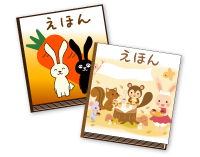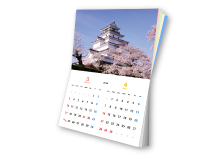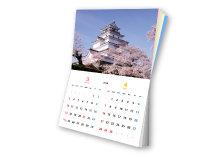




最大A3サイズまでの印刷物にパンチ穴をあける加工です。
資料のバインダーへのファイリングやひもを通してのチラシ配布、壁掛けカレンダーなどにご利用ください。
データ入稿時に加工指示をいただけるようになりました!
詳しくはこちら
【ご注意 : 穴あけご指示ついて】
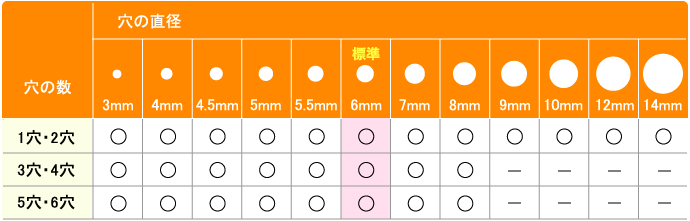
穴あけのサイズ、位置については別途ご指示をいただけますようお願いいたします。
ご指示がない場合は進行できませんので、ご了承くださいませ。
【2つ穴あけ位置について】
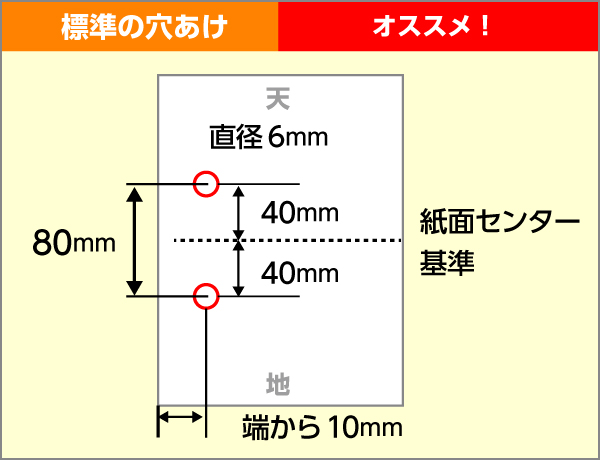
- 例 : 穴の直径6mmの場合
- 穴(の中心)と穴(の中心)の間隔は80mmです。
- 仕上がり位置(左側)から穴の中心までの間隔は10mmです。
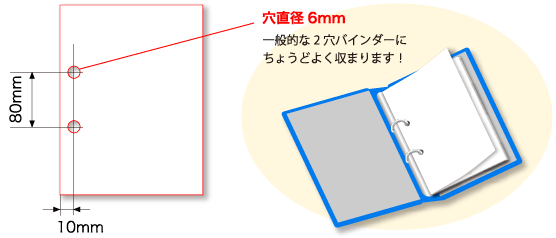

- ●穴あけ位置のご指示をいただく場合は、必ず穴の中心からの数値を記入くださいませ。
- ●穴あけ加工のご指示をデータ内にいただく際はそのまま印刷されてしまいますので、実線として
残らないようにご注意してくださいませ。 - ●穴の位置が不明、穴(と穴)の位置、大きさによっては進行がストップしてしまう可能性が
ございますので、別途加工指示をご入稿データと別のファイルでご入稿することをおすすめいたします。 - ●冊子商品や、折り加工と穴あけ加工を同時にご利用される場合は、実際の穴あけ枚数×部数での
加工料金及び納期が加算されますのでご注意くださいませ。 - ※折りパンフレット印刷からのご注文は、穴あけ加工不可となっております。ご了承ください
- ●0.5mm程度のズレが生じる可能性がございます。あらかじめご了承くださいませ。

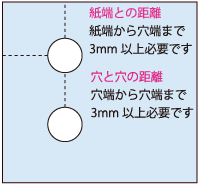
穴同士や紙端までの距離が近すぎると用紙が裂けてしまう可能性があります。紙端から、また穴同士は3mm以上の間隔をあけたご指示をいただけますようお願いたします。

- 1.Illustrator・Photoshopの場合
ガイド線で穴位置・穴径をご作成ください。
穴位置・穴径については正確にご作成くださいませ。 - 2.その他のアプリケーションの場合
Ilustrator以外のアプリケーションにつきましてはデータ上での加工指示が難しい為、別途加工指示データをご作成ください。
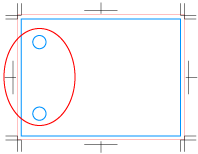
□加工指示の例①
図のような寸法・位置を明記した加工指示データを合わせてご入稿ください。
ファイル名を加工指示と明記くださいませ。
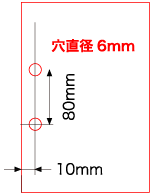
□加工指示の例②
加工指示
左から10mm、短辺中央から上下の穴の中心までがそれぞれ40mmの位置となるよう6mmの穴
クイックデータチェックでの加工指示方法
1. クイックデータチェック画面から
入稿データをアップロードいたします。
ドラッグ&ドロップで可能です。
※マイページから、クイックデータチェックの
画面へ遷移できます。
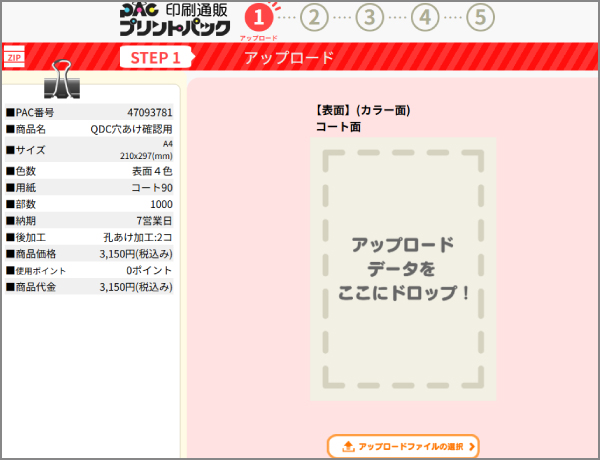
2. 入稿データのサイズなど問題ない場合、次の画面で「穴あけ位置・サイズ・間隔」に
ついてご指示いただけます。
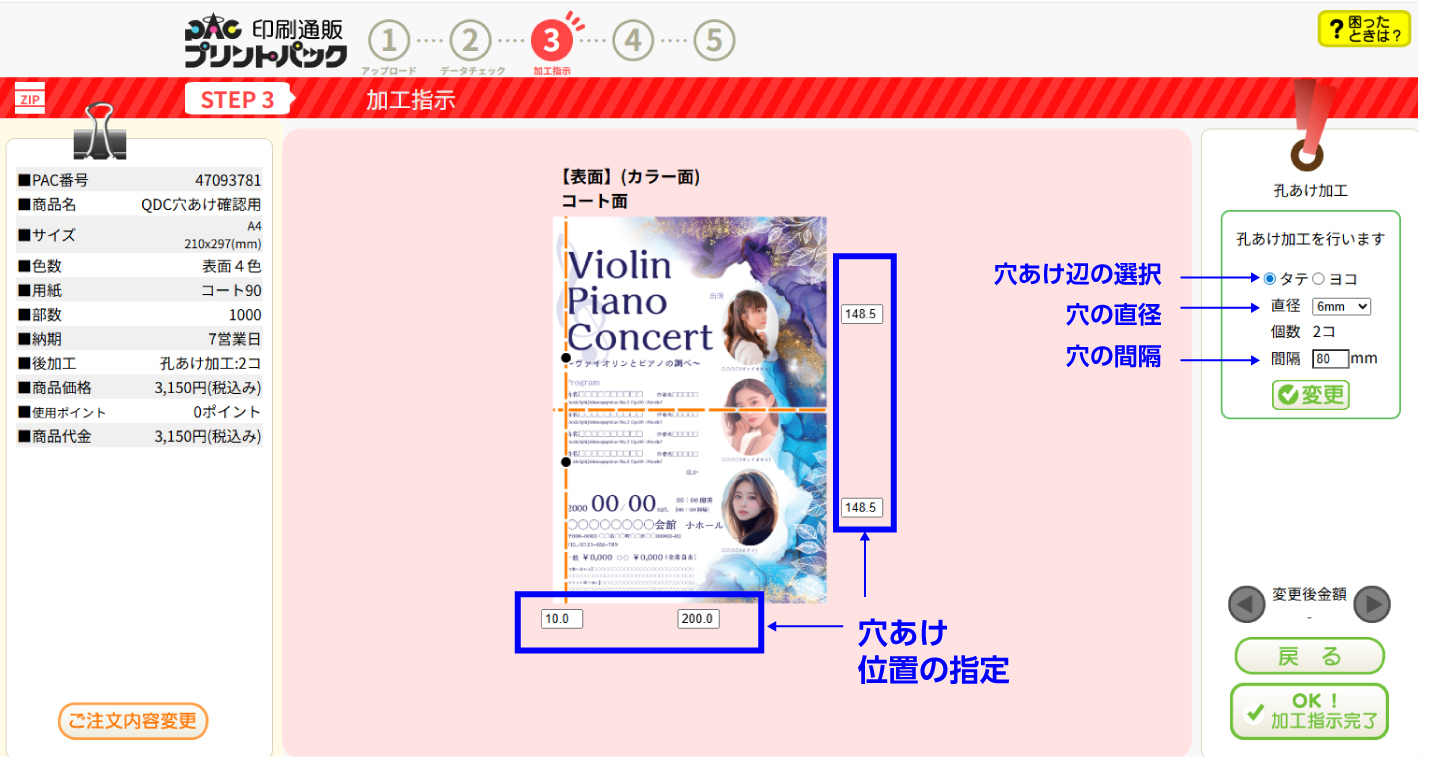
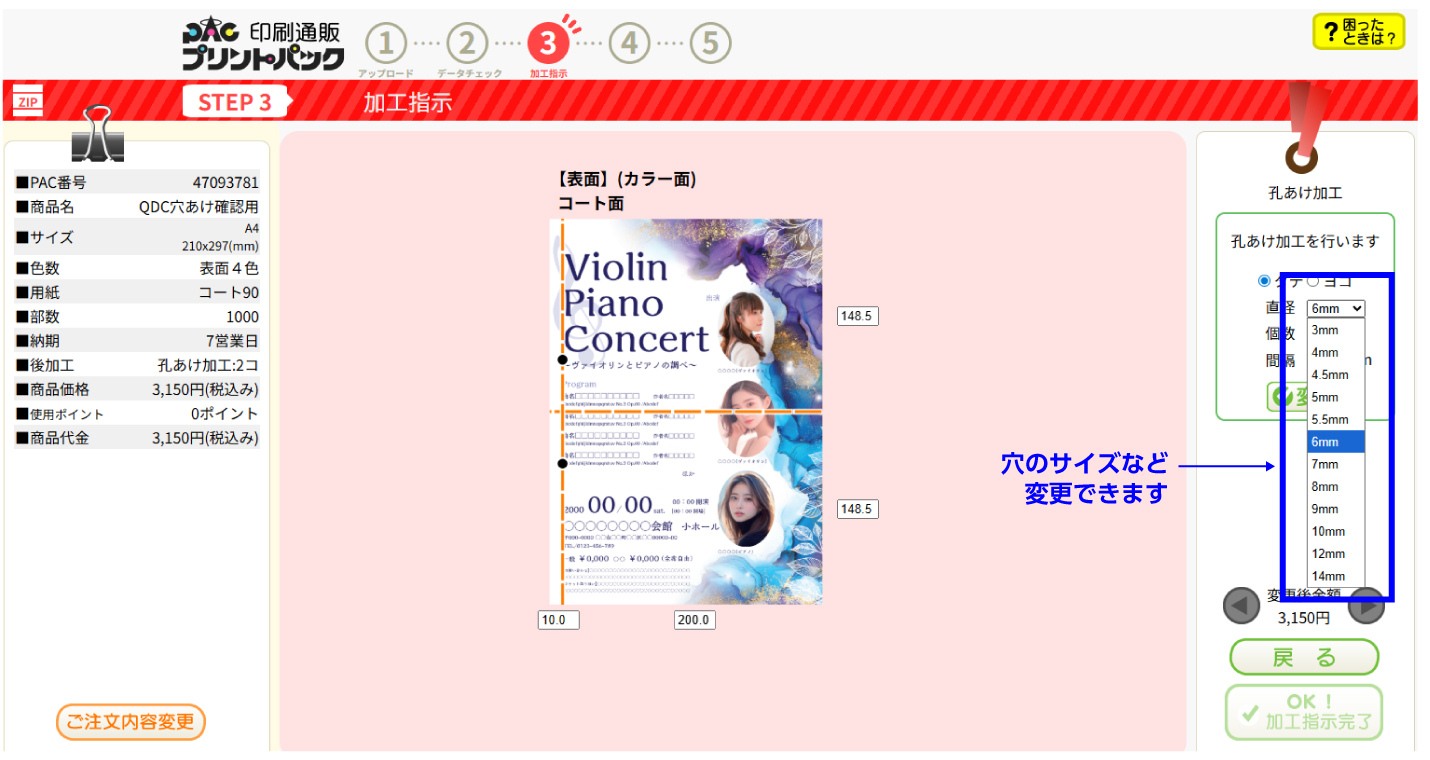
3. プルダウンメニューより、穴のサイズを変更できます。
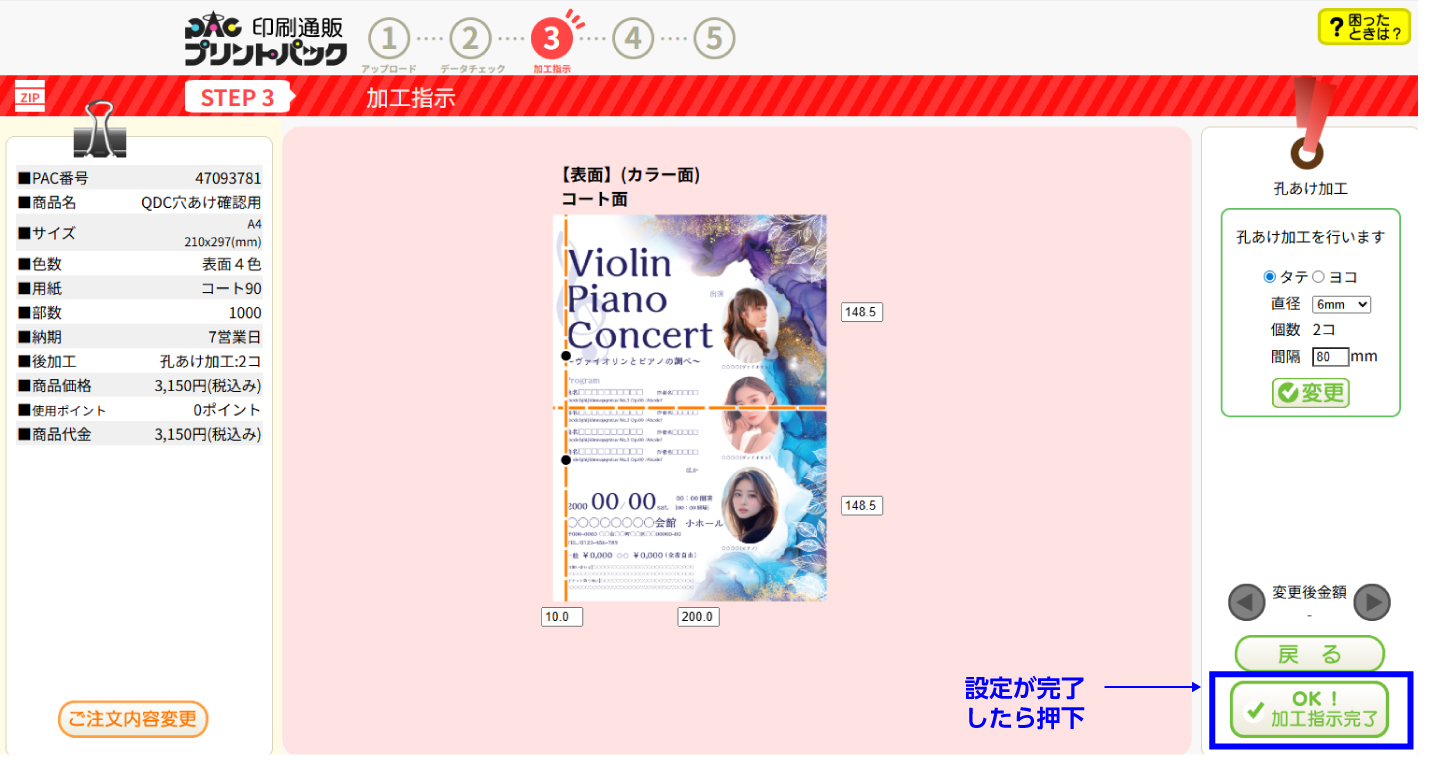
4. 加工指示が完了しましたら、右下のOKボタンを押してください。
データ入稿時に加工指示をいただけるようになりました。
※これにより、ご注文時の詳細内容などでのご指示は不要となります。
1. マイページなどから遷移できる
web入稿画面にて、加工指示をお選び
いただけます。
※クイックデータチェック、郵送での入稿を
選択された場合は表示されません
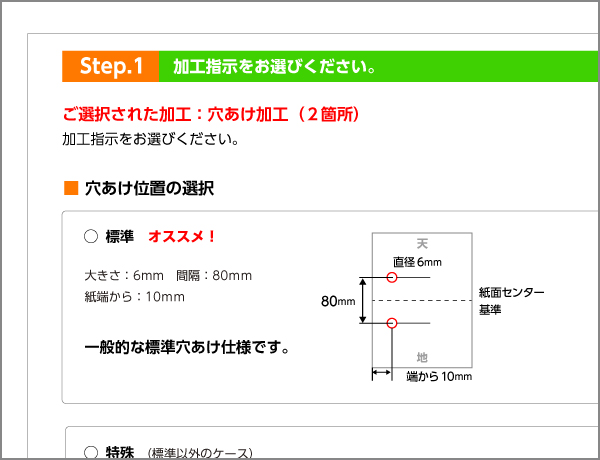
2. 穴あけ位置について、ご選択ください

「標準」……
穴の大きさ:6mm
間隔:80mm(紙面センター基準)
紙端から:10mm
「特殊」……
上記以外全ては特殊となります。
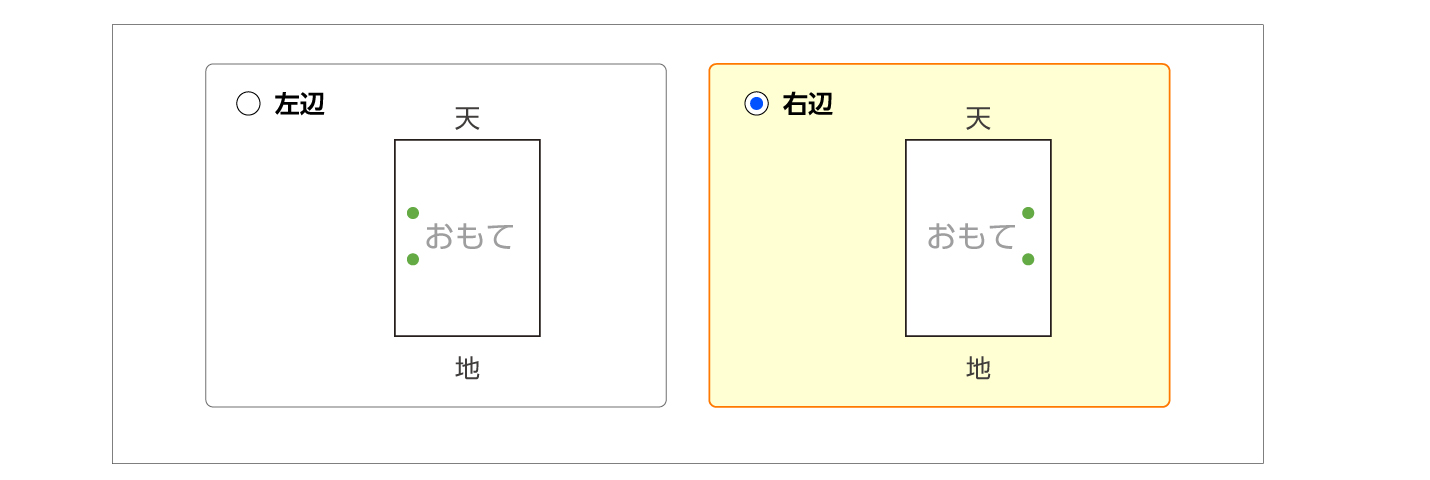
3.(標準選択時)穴あけ【辺】について、ご選択ください
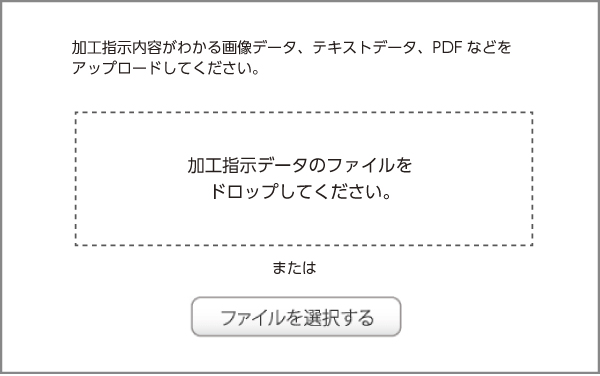
4.(特殊選択時)加工指示方法を選択してください。
「入稿データファイルに指示あり」をご選択の場合
→ そのままデータご入稿ください
「加工指示内容を別データで用意する」をご選択の場合
→ 加工指示内容がわかる画像データ、
テキストデータ、PDFなどを
アップロードしてください。
※デザイン入稿データ同じファイルはお控えください。
お受けできない場合がございます。
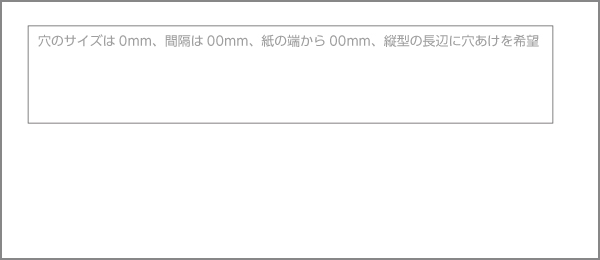
「コメントで記載する」をご選択の場合
→ コメント欄に
穴のサイズは0mm、間隔は00mm、
紙の端から00mm、縦型の長辺に穴あけを
希望などご記入ください。

































 ?>)